


今回はブログで稼いでみたい人に向けてWordPressブログの導入方法を、図解を使ってわかりやすくまとめてみました。
この記事でわかること
- WordPressブログの始め方
- WordPressブログの初期設定
- 記事のネタ探しテクニック
※この記事はアフィリエイトによる収益化を行なっております。
【初めに】今ブログを始めるべき理由
ブログといえばどんなイメージですか?
ブログに対するイメージ
- 好きな時間に好きな場所で仕事
- 月100万以上稼いでいる
- あんまり仕事してなそう
これ、どれも正解です。
ブログを極めた人は今あなたがイメージしたような生活を送っています。
ブログで叶う生活
・時間にとらわれない稼ぎ方
・一度書くと何もしなくても稼げる資産になる
・収入が青天井に稼げる
そんなブログで稼いでいるの代表的な人がこんな方達です。
すごい稼いでて夢がありますよね!
そう、ブログは見たこともないような額を稼ぐことが可能な仕事なのです。
「私もこんなふうに稼いで、時間に縛られない生活をしたい!」
そんな人はぜひこれを機会にブログを始めてみてください!
WordPressでブログを始める5STEP

ここではWordPressを使ってブログを始める方法を解説します。
WordPressとはプログラミングができない人でも簡単にブログを書けるツールのこと。
流れはこんな感じです↓
簡単な流れ
- サーバーに申し込む
- WordPressかんたんセットアップ
- SSLを有効化
- WordPressにログインする
- WordPressの初期設定をする
早い人だと10分ほどで完了できますのでご安心を!
STEP①:サーバーに申し込む
最初に、データの保存場所となるサーバーを借ります。
この記事では大手レンタルサーバー会社「ConoHa WING 」でサーバーを借りる方法を紹介しますね。
ConoHa WINGをおすすめする理由
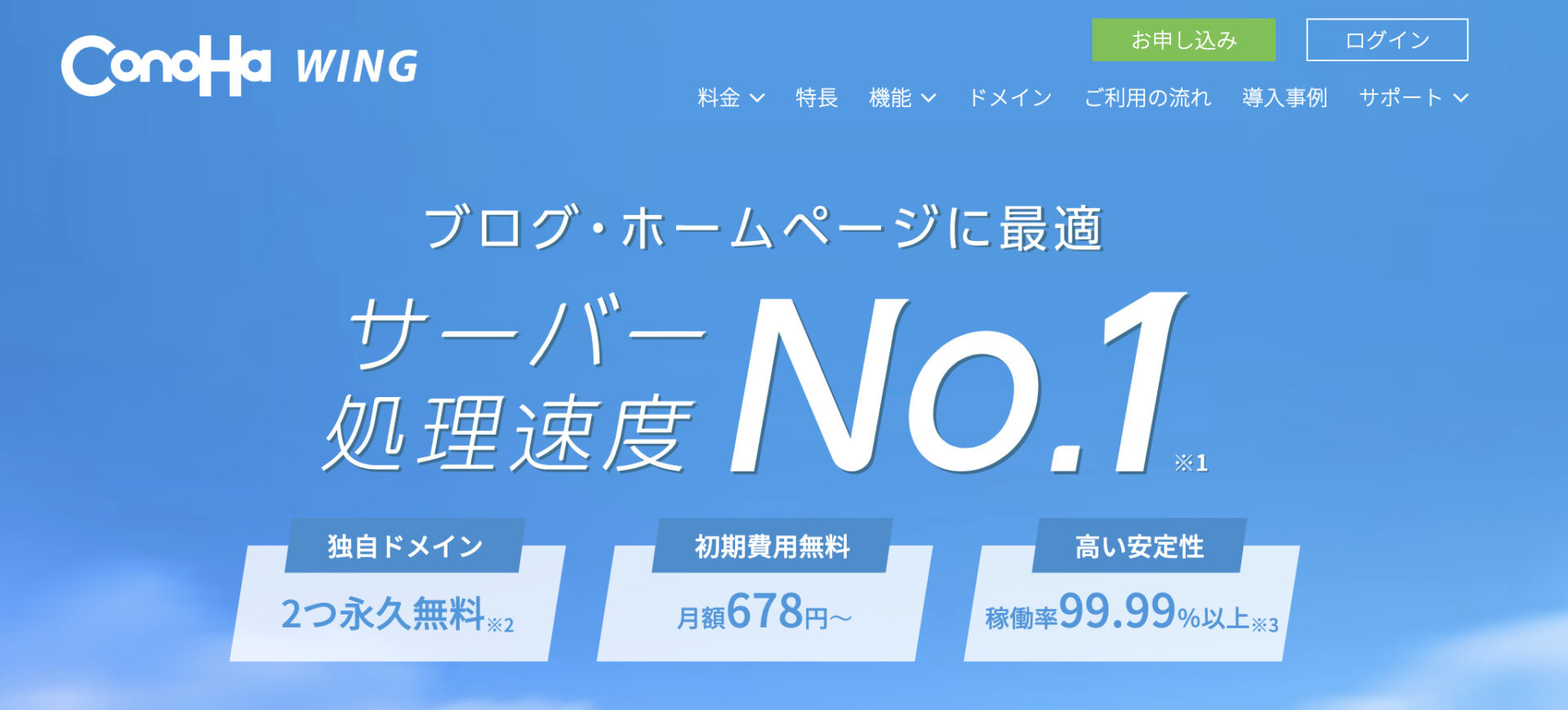
「ConoHa WING」は初心者におすすめなサーバー会社です。
ココがポイント
1:国内大手のレンタルサーバー
2:表示スピードが国内最速で高性能
3:料金がとにかく安い(初期費用・ドメイン代0円・業界最安水準)
4:かんたんセットアップで初心者でも簡単にブログを作れる
5:大手ネット会社のGMOの運営で安心
他のサーバーより高性能で簡単なのに初期費用とドメイン代が元から0円なので、初心者にピッタリって訳です!
今ならお得すぎるキャンペーン中
Webサイト制作応援キャンペーンとして月額料金が最大52%OFFとなります。
- 12ヶ月契約:
1,452円/月→941円/月(35%OFF) - 24ヶ月契約:
1,452円/月→889円/月(38%OFF) - 36ヶ月契約:
1,452円/月→687円/月(52%OFF)
ConoHa WINGなら最低月687円のみの料金でブログが始められるので、「ブログやるぞ」って気持ちが少しでもある方はこちらからぜひ!
>>>ConoHa WINGから10分でWordPressブログを作る
サーバーの申し込み手順
まずは「ConoHa WING」の申し込みページにアクセスします。
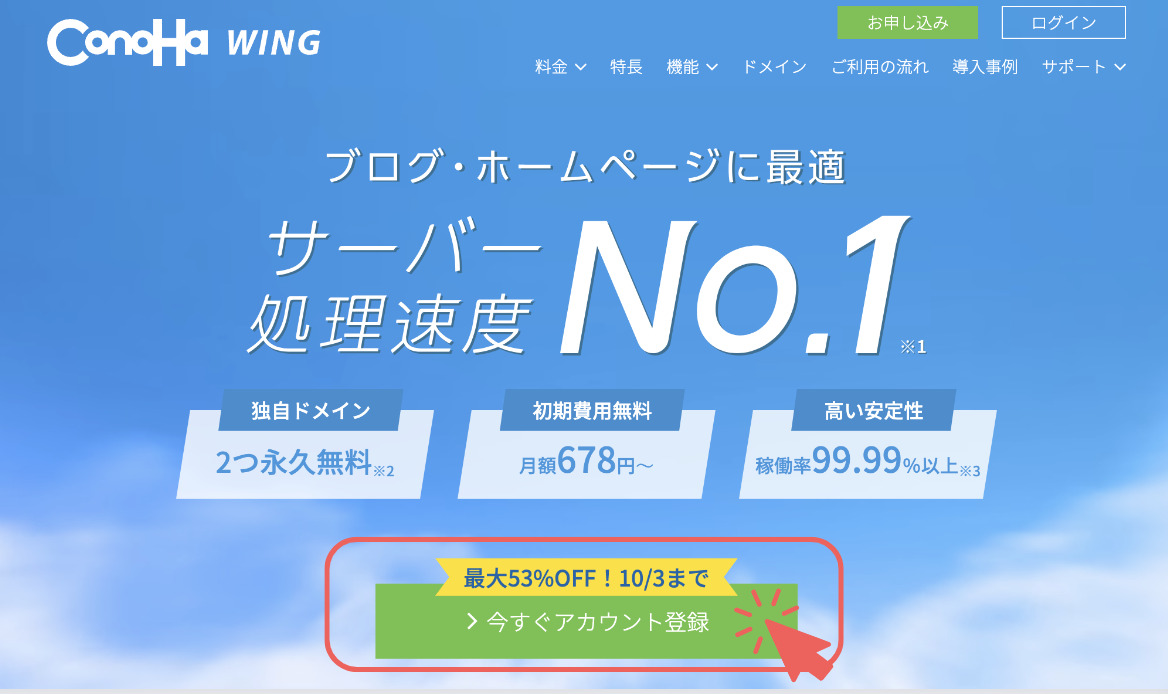
ConoHa WingのHPが開いたら『今すぐアカウント登録』に進みましょう。
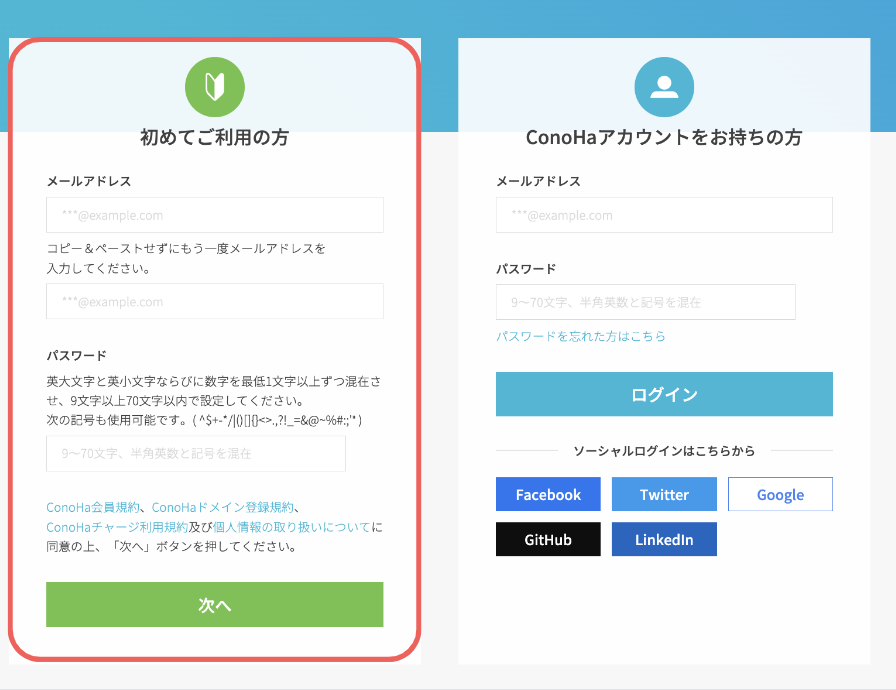
次にメアドと任意のパスワードを入力して『次へ』進んでください。
続いてサーバープランの選択です。
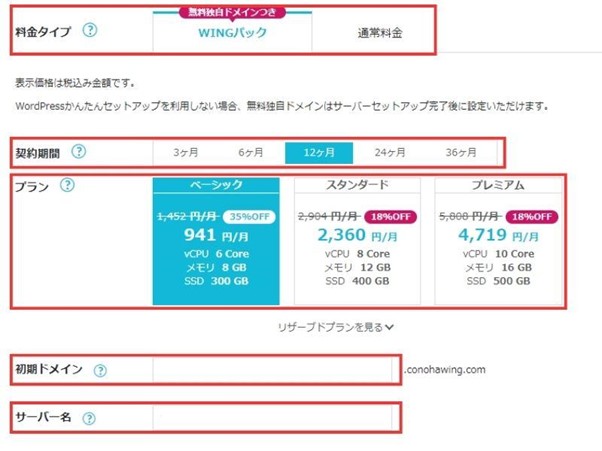
ここはこのように記入しましょう
- 料金タイプ:「WINGパック」を選択
- 契約期間:12ヶ月がおすすめ(キャンペーンは12ヶ月契約から適用です)
- プラン:「ベーシック」でOK(個人のブログならこれで十分)
- 初期ドメイン:好きな文字列でOK(ほぼ使わない)
- サーバー名:そのままでOK
契約期間は何ヶ月でもOKですが、本気で稼ぐなら12ヶ月以上がお得です。
割引が適用されるのが契約期間ごとに違うので注意してみてください!
契約ポイント
- 3ヶ月契約:1,331円×3ヶ月=3,993円(8%OFF)
- 6ヶ月契約:1,210円×6ヶ月=7,260円(16%OFF)
- 12ヶ月契約:941円×12ヶ月=11,292円(35%OFF)
- 24ヶ月契約:889円×24ヶ月=21,336円(38%OFF)
- 36ヶ月契約:687円×36ヶ月=24,732円(52%OFF)
STEP②:WordPressかんたんセットアップ
次に「WordPressかんたんセットアップ」をしていきましょう。
ドメインの取得とサーバーとの紐付け、WordPressのインストールを自動で一括でやってくれる神機能です。
次の項目を入力していきましょう。
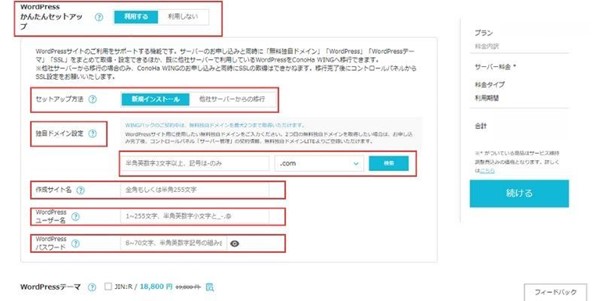
- WordPressかんたんセットアップ:「利用する」を選択
- セットアップ方法:「新規インストール」を選択
- 独自ドメイン設定:好きな文字列でOK(ブログのURLの一部になる)
- 作成サイト名:ブログ名を入力(あとで変更可能)
- WordPressユーザー名:ユーザー名を入力(自分の名前でもOK)
- WordPressパスワード:任意のパスワードを設定(忘れないように)
- WordPressテーマ:ひとまず無料の「Cocoon」でOK
WordPressのテーマは後でおすすめを紹介するので、ここではあまり気にせず無料を選びましょう。
入力が終わったら、画面右の『次へ』をクリック。
するとお客様情報入力の画面になります。
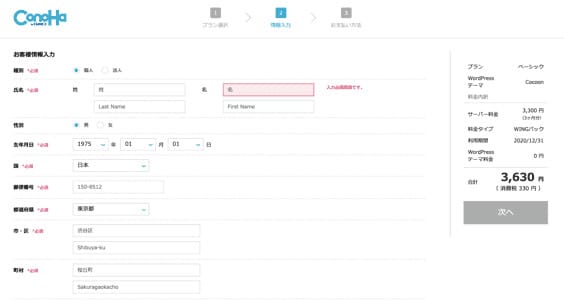
自分の情報を入力したら、画面右の『次へ』をクリック。
するとSMS認証画面になるので、携帯電話番号を入力して『SMS認証』を選びましょう。
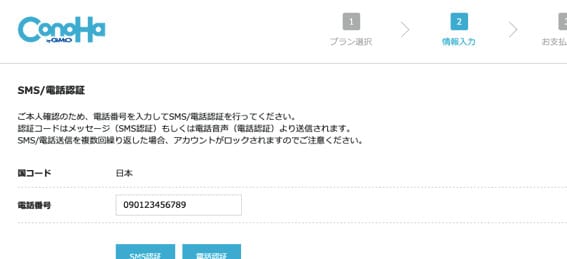
入力すると電話番号宛に認証コードが送られてきます。
送られてきた認証コードを空欄に入力して『送信』を押しましょう。
SMS認証が終わったら、決済画面です。クレジットカードを用意してください。
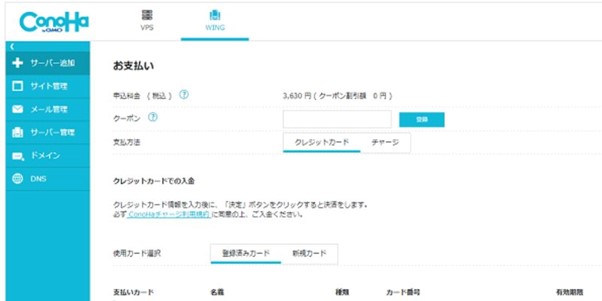
クレカがない人は
「ConoHaチャージ」を利用しましょう。
「銀行決済(ペイジー)」「コンビニ支払い」「Amazon Pay」の3種類から選べるので、お好きなのをご選択ください。
決済情報を入力したら申し込み内容を確認して『お申し込み』をクリック。
これでWordPressブログの完成です。お疲れ様でした!
ここまでをみてConoHa WINGでWordPressブログを始めたい人はこちらから!
>>ConoHa WINGでWordPressブログを始める
STEP③:SSLの確認
SSLとはブログのセキュリティを上げるためのもの。
サイト閲覧者の情報漏洩を防ぐ役割があります。
ConoHa WINGならSSL化は、自動で設定してくれます。
30〜1時間ほど待ったら、管理画面から設定していきましょう。
簡単な流れ
- 『サイト管理』をクリック
- 『サイト設定』をクリック
- 『>タグ』をクリック
- 『SSL有効化』をクリック
まずはログインから。
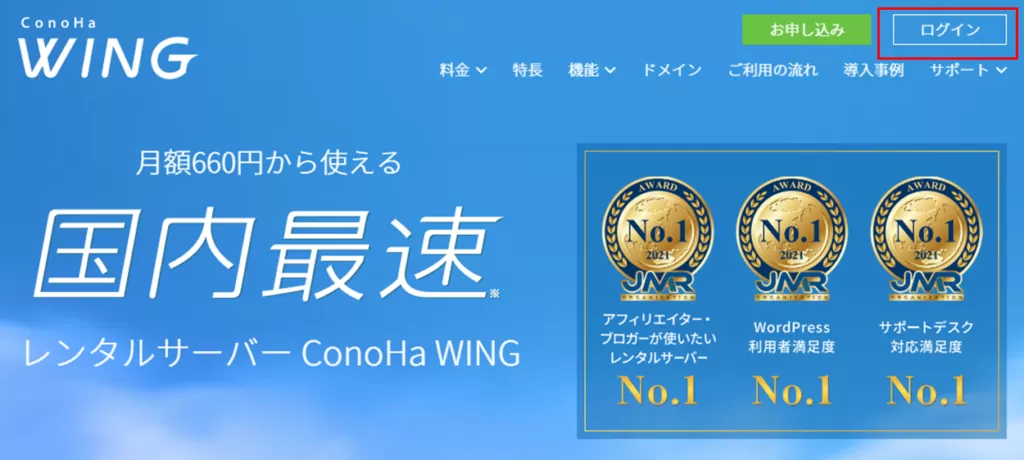
管理画面が開けたら『サイト管理』→『サイト設定』→『>タグ』と進んで『SSL有効化』をクリックしましょう。
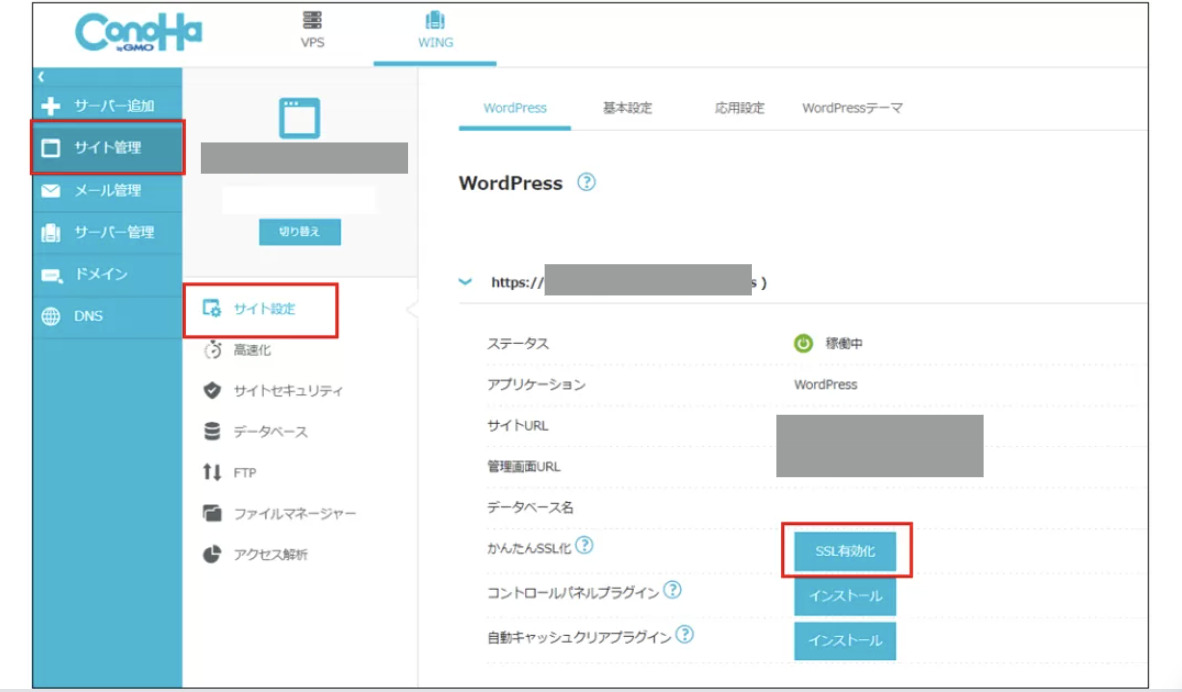
もしダメだったら時間をあけてもう一度チャレンジしてみてください!
STEP④:WordPressにログインする
申し込みが完了して数時間経過すると、自身のサイトにログインできるようになります。
ログインページは下記URLのドメイン名の所を、自身で設定したドメインに置き換えて検索しましょう。
https://ドメイン名/wp-admin/
もしもわからなければ…
ConoHa WINGの管理画面からも開けます。
『サイト管理』→『サイト設定』→『管理画面URL』をクリックするとURLがあるのでそこからみましょう。
セットアップの時に決めた、ユーザー名・メールアドレス・パスワードを入力してログインしましょう。
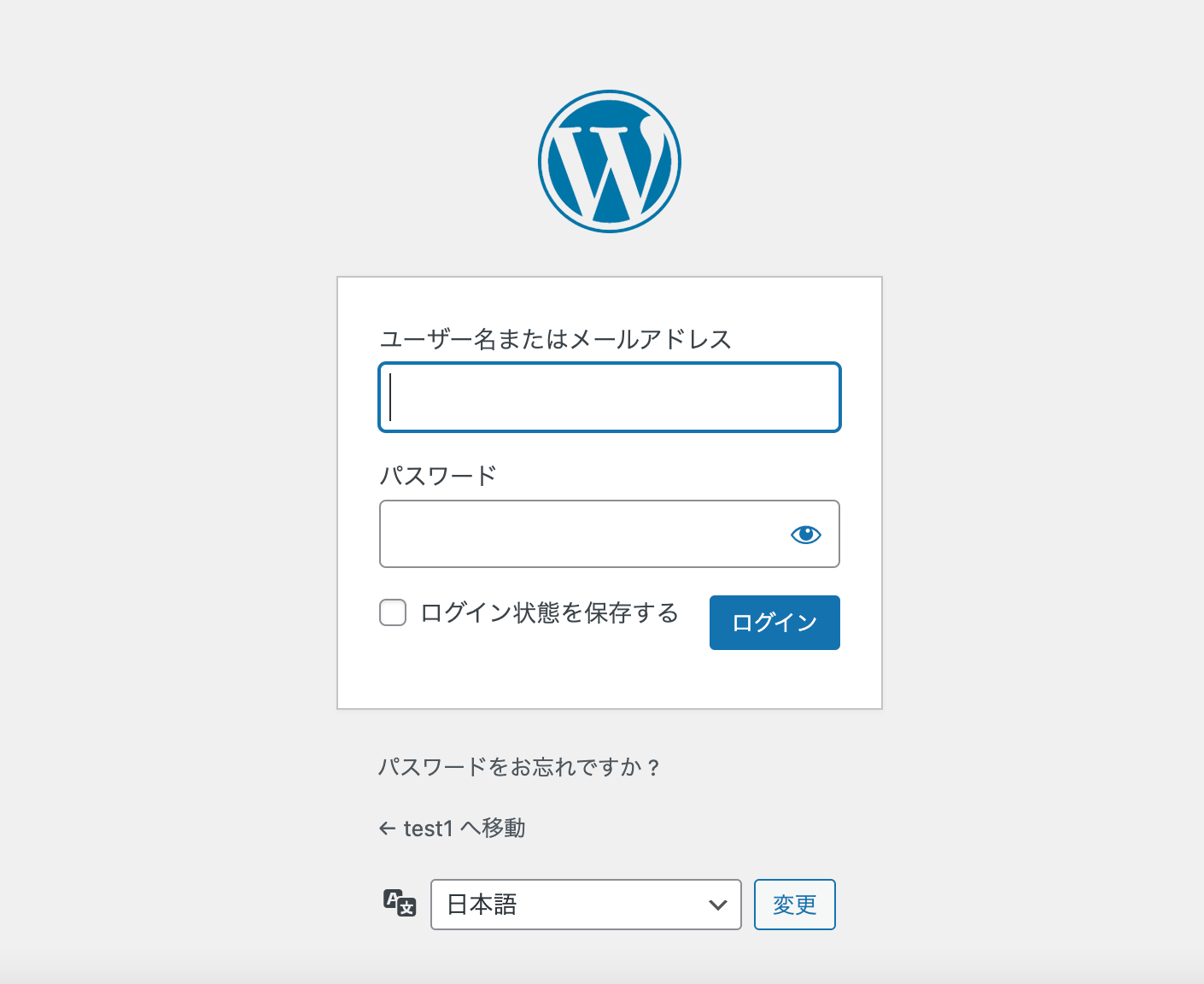
ログインしてこんな画面が出てきたら完了です!
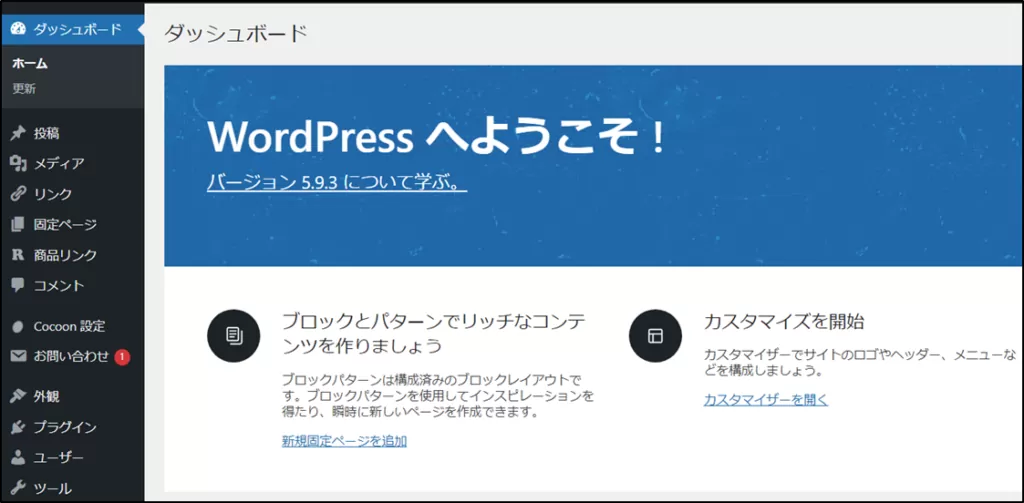
これで、ブログを始める準備はOK!
ここまでの手順を見て、これからConoHa WINGでWordPressブログを始めたい方は、こちらから!
>>ConoHa WINGでWordPressブログを始める
STEP⑤:ブログの初期設定をする
ブログを始める準備が整ったら、使いやすいように設定していこう!
設定すること
- テーマの設定
- ASPの登録
- パーマリンクの設定
- プラグインの登録
一つずつ解説していきます。
1. テーマの設定

テーマとは、ブログのデザインや機能を簡単にキレイに整えることができるツールです。
テーマでできること
- キレイで読みやすいデザインに
- SEO対策で多くの人に読んでもらえる
- 文字のデコレーションが可能に
テーマは無料と有料がありますが、ブログで稼ぐなら有料テーマを使ってください。
これは実体験ですが、無料から途中で有料に変えるのが超難しいからです。
また、「無料のせいで成果が出ないのか…?」とモヤモヤすることもないので、本気で稼ぐなら有料テーマを入れてください。
トップブロガーが使ってて初心者におすすめな有料テーマは「AFFINGER6」です。
AFFINGER6は名だたるブロガーに愛されてるテーマです。
メモ
・SEO対策ができる
・トップブロガー御用達
・機能性やデザインまでバランスよく優れている
AFFINGERの導入は10分ほどでできます。
ぜひ本気の人はこれを機に導入してみてください!
2. ASPサイトに登録する
ASPサイトとは、ブログで稼ぐための広告をたくさん紹介しているサイトのことです。
ブログで商品を紹介して、読者がその商品を買ってもらったら報酬をもらえるという仕組みです。
有名なASPサイトはこちら。
ASPサイト
- afb
:国内最大手のASPサイト。どのジャンルでも無数の広告がある。
- もしもアフィリエイト:同じく大手サイト。金融や教育系などに強い
- アクセストレード
:金融ジャンルに最も強い
- a8.net:国内最大手のASPサイト。どのジャンルでも無数の広告がある。
- バリューコマース:日本最大級のネットワークを持つ。上場企業で安心
上記サイトは、無料3分で登録できるので、すべて登録しておきましょう。
それぞれのサイトにある広告が違うので、すべて登録しておくことで紹介できる商品・サービスの幅が広がります。
3.パーマリンクの設定
パーマリンクとは、「記事のURL」のことです。
パーマリンクを設定することで、読者に見やすいURLにできるので早速設定していきましょう。
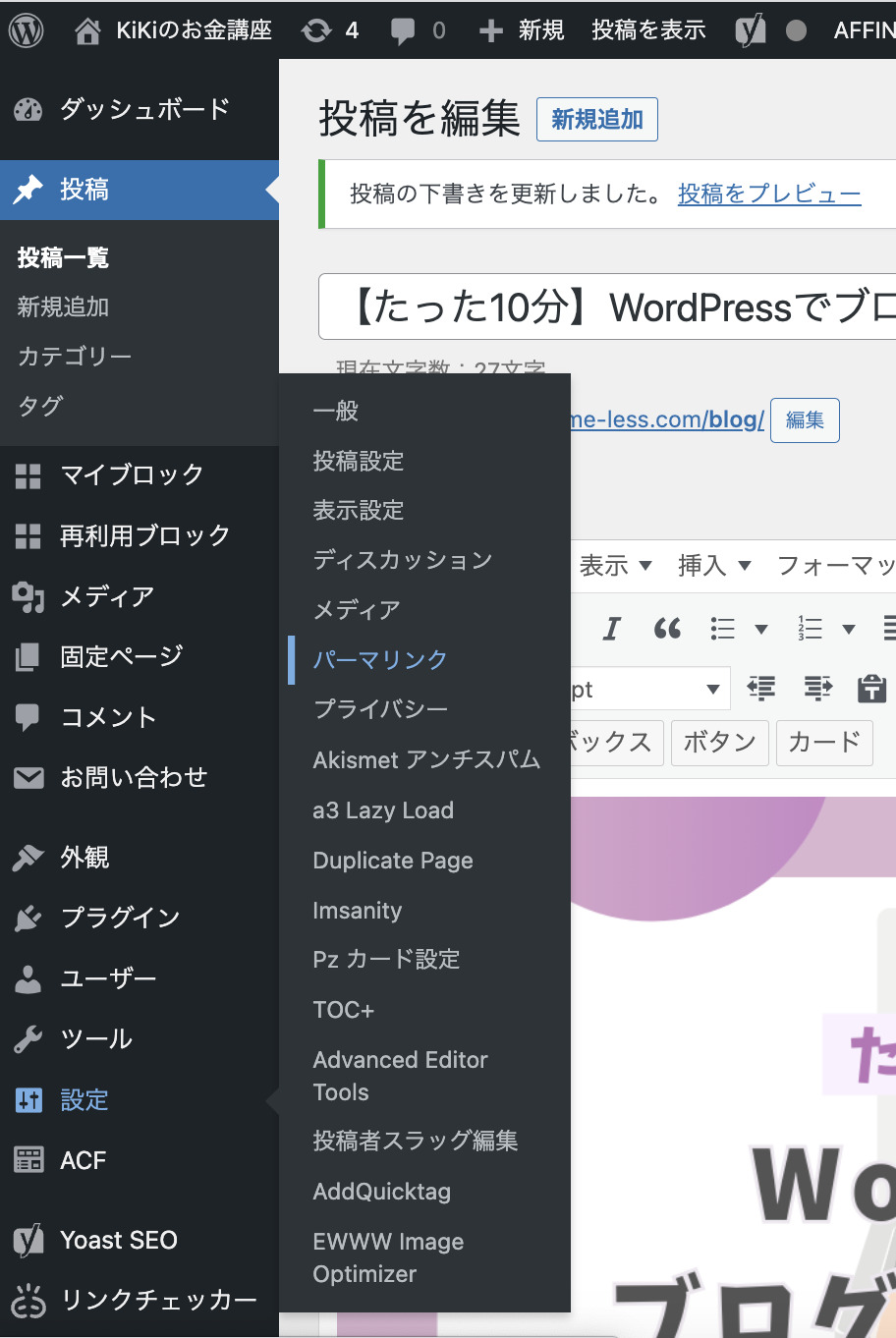
WordPressブログの「ダッシュボード」から『設定』→『パーマリンク設定』に進みます。
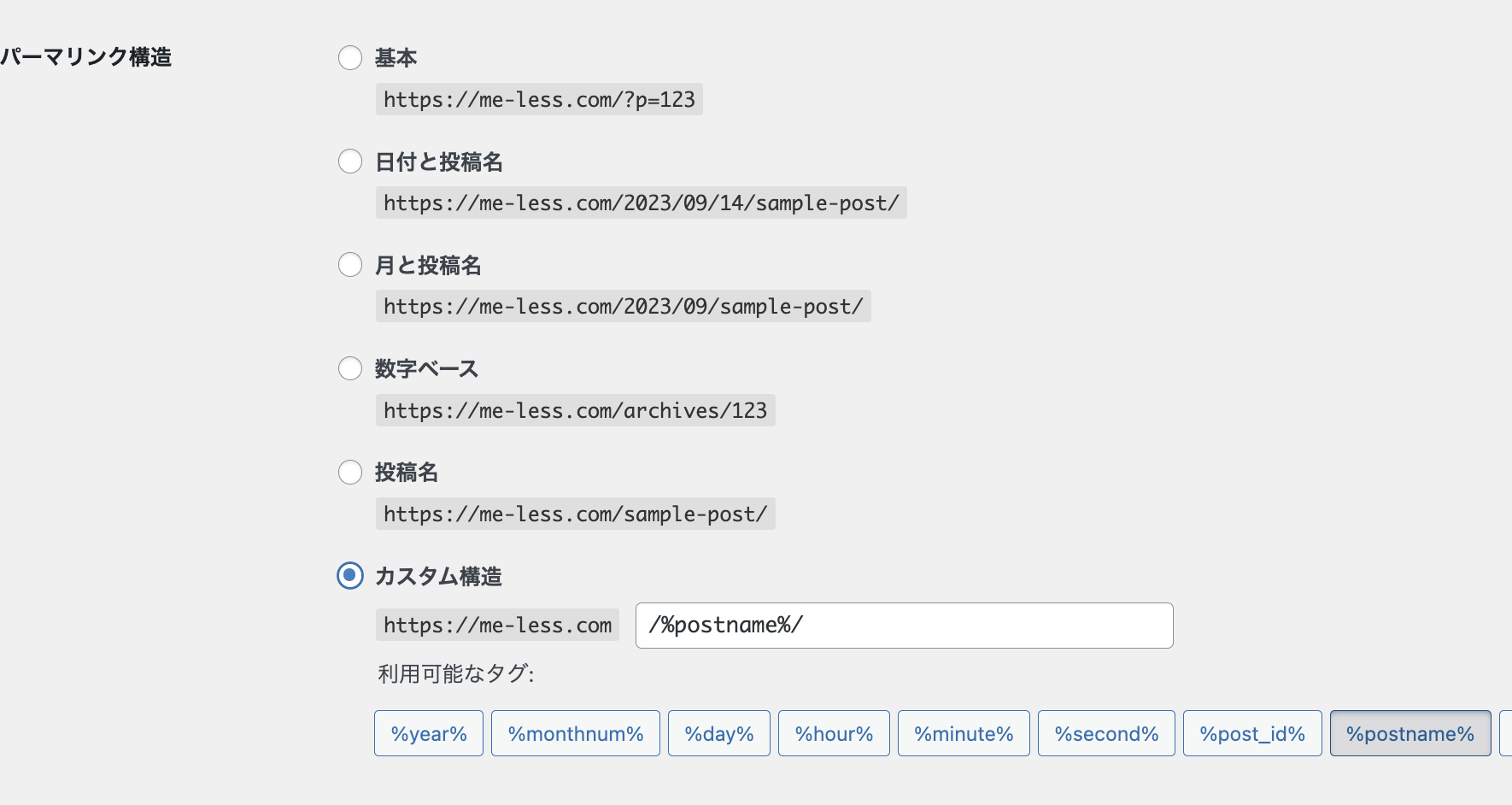
そして『カスタム構造』にチェックを入れて、右の空欄に『/%postname%』を入力して、『変更を保存』すれば完了です。
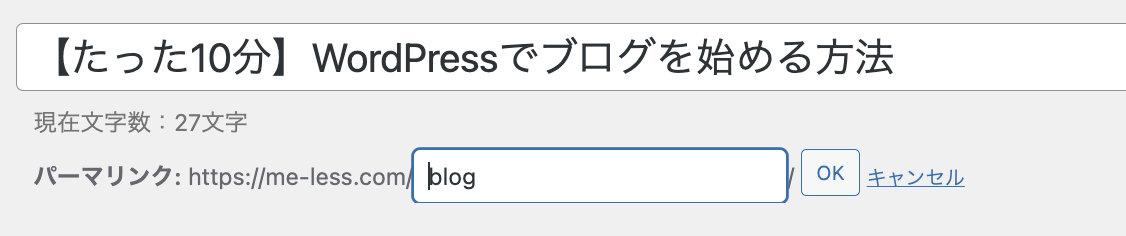
パーマリンクの変更は、「投稿の編集」画面のタイトル下のパーマリンクから『編集』→好きな文字列を記入→『OK』を押せば完了です。
4.プラグインを導入する
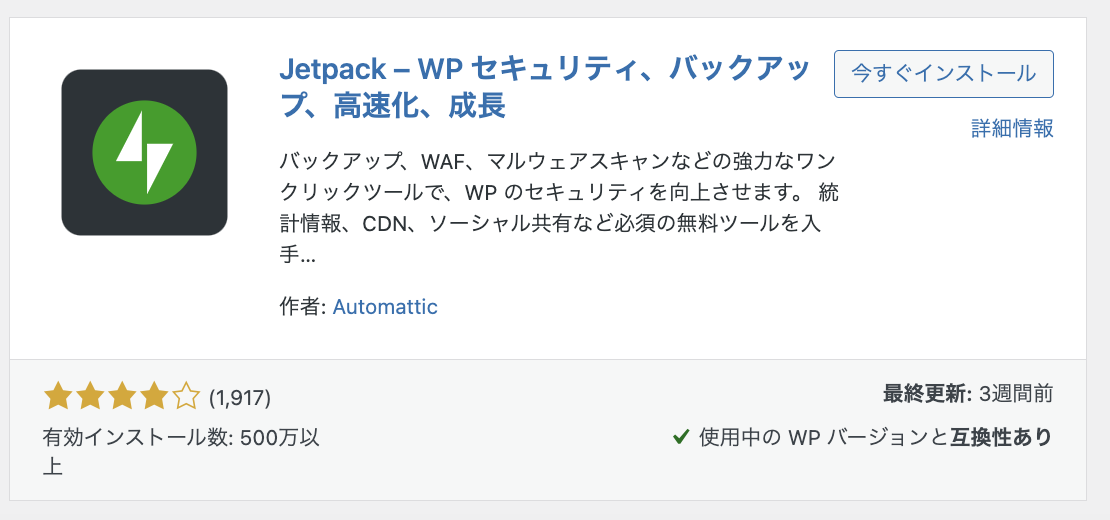
プラグインとは、WordPressの機能を拡張させるシステムのことでより使いやすいブログに必須です。
実際に私が入れているものを紹介します。
- Advanced Editor Tools
- Classic Editor
- Contact Form 7
- EWWW Image Optimizer
- Table of Contents Plus
ここら辺入れておけば問題ないですが、さらにカスタマイズもできるのでぜひ調べてみてください。
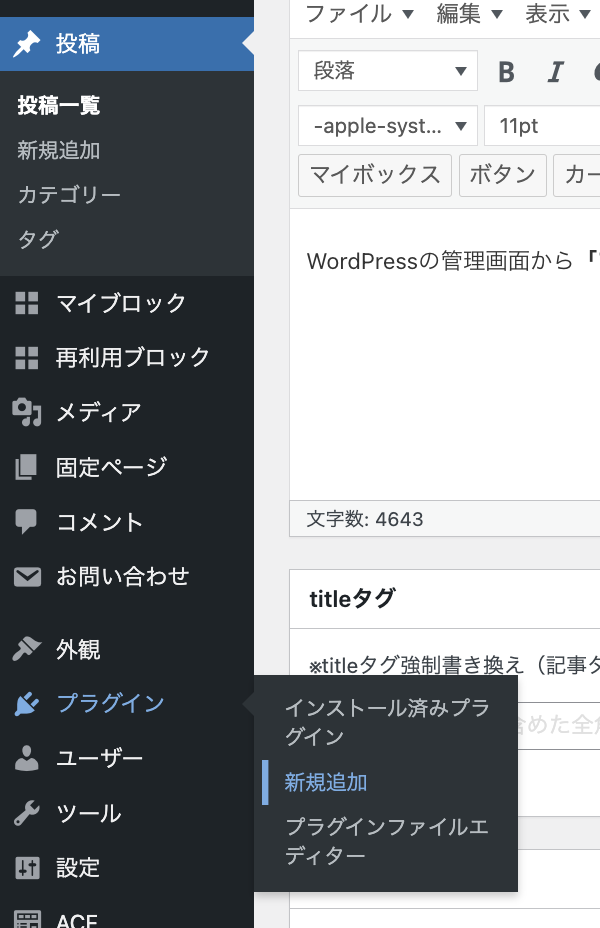
プラグインの導入は簡単で「ダッシュボード」から『プラグイン』→『新規追加』と進みます。
検索窓からインストールしたいプライグイン名を検索。

インストールしたいプラグインを見つけたら『今すぐインストール』→『有効化』とクリックすれば完了です!
おまけ:ブログを書くコツ
ここからはブログの実践編です。
実際にブログを始めると、様々な悩みに直面すると思います。
今回はよくある悩み3つを取り上げて経験者の私からコツを伝授します。
①ブログのネタが思いつかない…
「ブログのネタが思いつかない…」
これはブログあるあるです。
そんな人は普段の生活の中で、今一番検索しているジャンルで書いてみてください。
例えば、当時私はダイエットをしていたので、美容系ブログを書いてました。
ダイエットしている中で気になってググった単語をメモして、その悩みを解決できるブログを書くみたいな感じです。
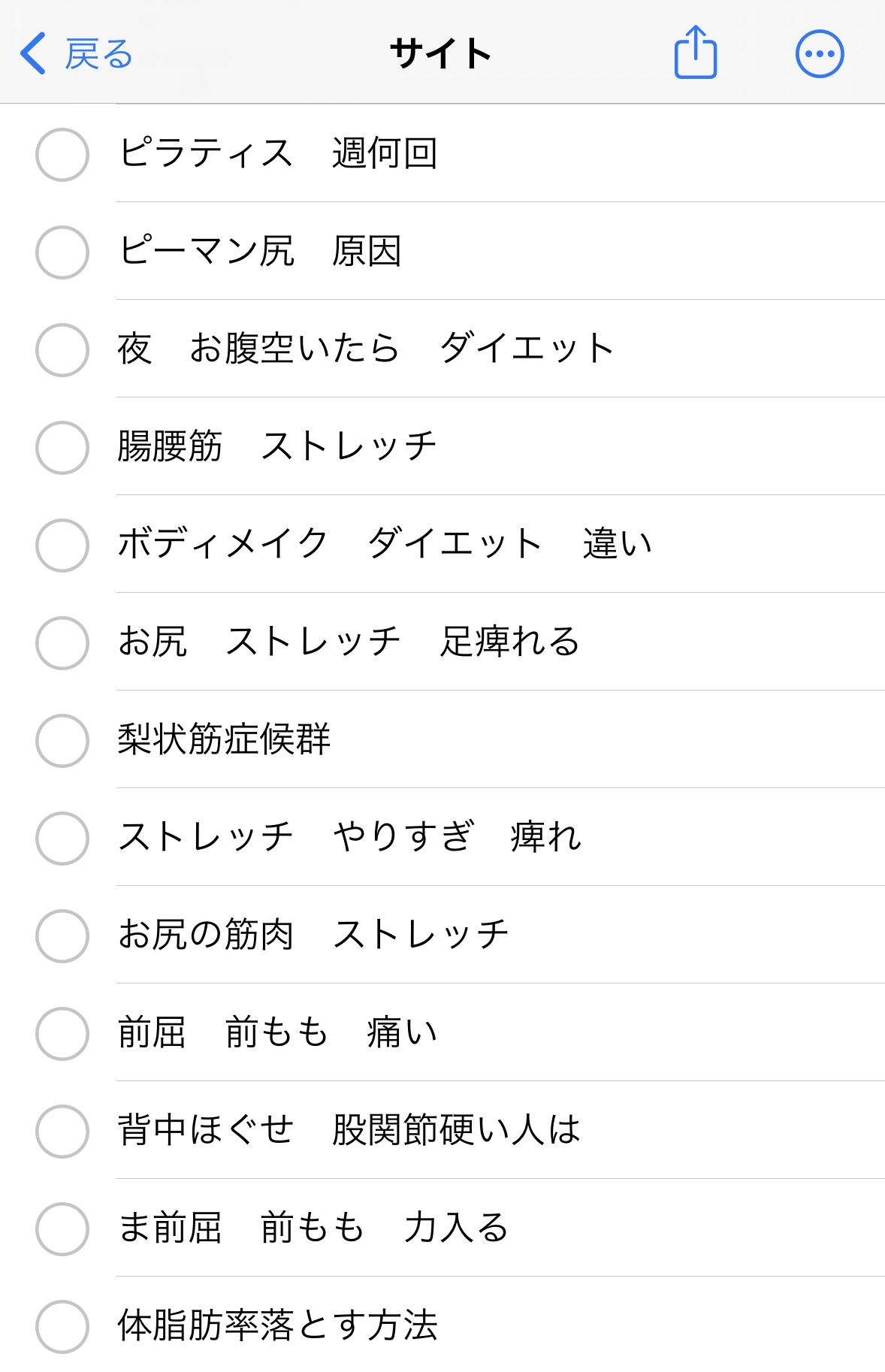
今悩んでいることをブログのネタにすると、調べる度にネタが増えます。
②全然みてもらえない…

ブログを書いてもみてもらえないと悲しい気持ちになりますよね。
確かにブログは大手の企業も参入しているので、検索の一番上に表示させるのはかなり難しいです。
そこでおすすめなのが、SNS。
SNSは拡散性が高いため、『SNSで集客→ブログを読んでもらう』みたいな流れがおすすめです。
③ブログを書く時間がない…
これは頑張れと言いたいところですが、最近話題のchatGPTなら解決できます。
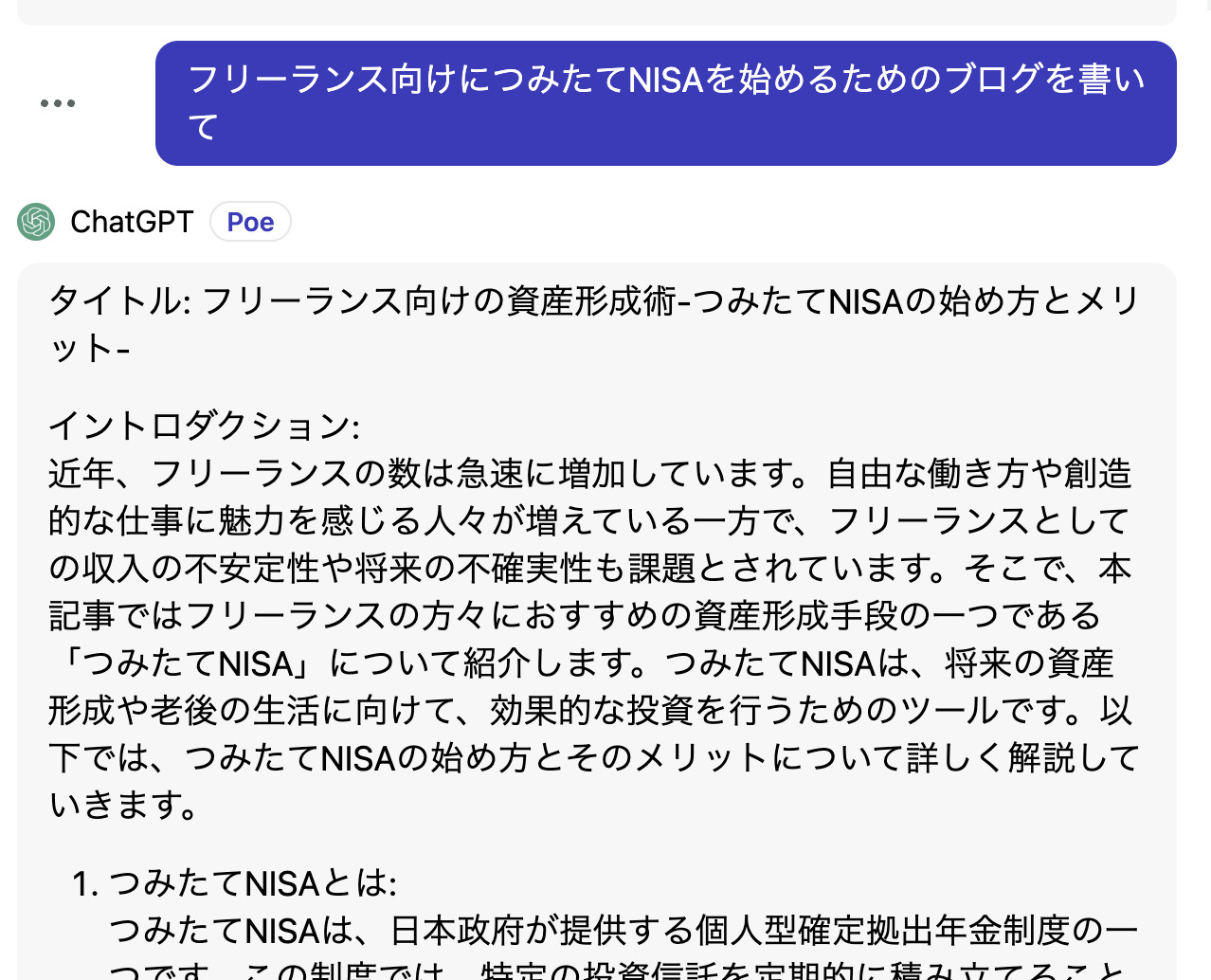
chatGPTにブログの記事を書いてとお願いすると、かなり精度の高い記事を書いてくれます。
もちろん課金とかの問題で一万字とか書けるわけではないですが、chatGPTはかなり優秀。
こんな感じ
・ブログの構成や下書きをchatGPTに任せる
・文章に肉付、編集する
・画像やデザインで整える
これで時短でブログの記事は書き上がります。
【最後に】ブログは誰でもできる
今回はブログの始め方について紹介しました。
ここまで読んでくれた方ならもう気づいているかもしれませんが、
『ブログは誰にでもできます。』
だってこんなに簡単なのだから。
とはいえ、残念ながら9割の人はめんどくさがって始めません。
逆にいえばここで始めればこれは大きなリードになります。
他の人と差をつけ、月100万以上稼いでいきたい!
そんな人はぜひこれを機にブログライフを始めてみてください。